Keybinder
Ich habe mir die Zeit genommen, um einen Keybinder mit grafischer Oberfläche zu schreiben. Der Keybinder ist mit AutoHotKey geschrieben.
Entweder startet ihr den Keybinder direkt über die Exe-Datei oder ihr ladet euch AutoHotKeyV2 herunter und führt die AHK-Datei aus. Der Inhalt der AHK-Datei ist mit jedem gängigen Text-Editor einsehbar.
Funktionsweise
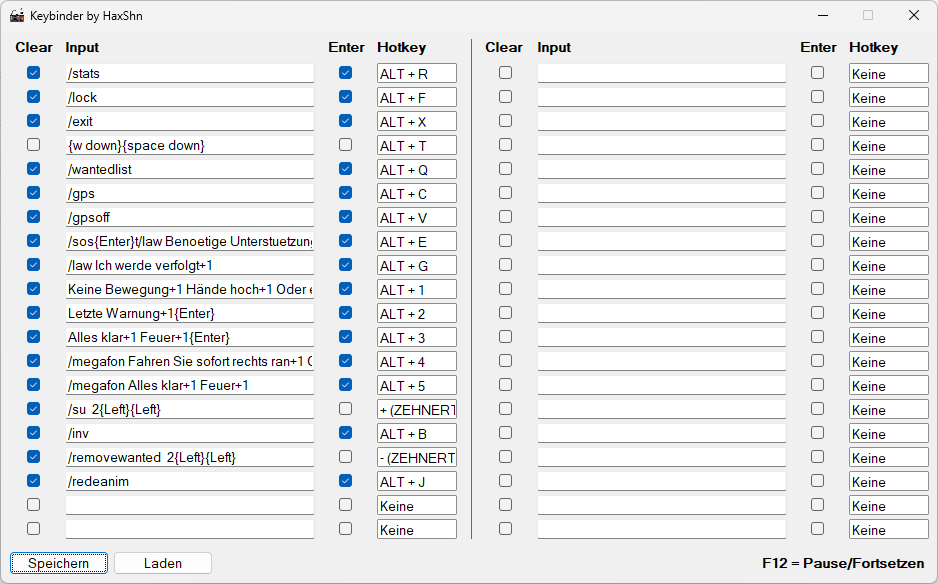
Clear-Checkbox:
Öffnet und leert den InGame-Chat vor der Eingabe des Inputs.
• Alternativ kann der Chat auch per "t" geöffnet werden.
--> Beispiel: "t/stats"
Input-Eingabefelder:
Text bzw. Tasten, die eingegeben werden sollen.
Enter-Checkbox:
Schickt am Ende ein "{Enter}" und sendet damit die Nachricht InGame direkt ab.
• Tasten-Keywörter sind der Dokumentation zu entnehmen.
Hotkey-Feld:
Hier kann die entsprechende Tastenkombination festgelegt werden.
• Die meisten gängigen Tasten inkl. Modifikatoren (Ctrl/Shift/Alt) sollten funktionieren.
• F12 kann aufgrund seiner Sonderfunktion (Pause/Fortsetzen) nicht genutzt werden.
Speichern / Laden:
Änderungen werden automatisch beim Beenden des Keybinders oder beim Betätigen des Speicher-Buttons gespeichert.
• Es wird eine config.ini im Verzeichnis der Exe- bzw. AHK-Datei erzeugt.
• Damit Änderungen wirksam werden, muss zuvor gespeichert werden.
• Das Laden ermöglicht die Wiederherstellung des Standes bei letzter Speicherung.
Pause / Fortsetzen:
Per F12 kann der Keybinder pausiert/fortgesetzt werden.
Dokumentation
Allgemein: https://www.autohotkey.com/docs/v2/index.htm
Tasten-Keywörter: https://www.autohotkey.com/docs/v2//KeyList.htm
Download
GoogleDrive: https://drive.google.com/drive/folders/1hC981Dl2DTORfErj1qXSxt2gvG_QSmm7?usp=sharing
AutoHotKeyV2: https://www.autohotkey.com/docs/v2//howto/Install.htm
Bekannte Probleme
Ist der Keybind bereits beim Laden / Speichern vorhanden, so kann dieser erst wieder nach der nächsten Speicherung zugewiesen werden.
Preview
Ich habe mir die Zeit genommen, um einen Keybinder mit grafischer Oberfläche zu schreiben. Der Keybinder ist mit AutoHotKey geschrieben.
Entweder startet ihr den Keybinder direkt über die Exe-Datei oder ihr ladet euch AutoHotKeyV2 herunter und führt die AHK-Datei aus. Der Inhalt der AHK-Datei ist mit jedem gängigen Text-Editor einsehbar.
Funktionsweise
Clear-Checkbox:
Öffnet und leert den InGame-Chat vor der Eingabe des Inputs.
• Alternativ kann der Chat auch per "t" geöffnet werden.
--> Beispiel: "t/stats"
Input-Eingabefelder:
Text bzw. Tasten, die eingegeben werden sollen.
Enter-Checkbox:
Schickt am Ende ein "{Enter}" und sendet damit die Nachricht InGame direkt ab.
• Tasten-Keywörter sind der Dokumentation zu entnehmen.
Hotkey-Feld:
Hier kann die entsprechende Tastenkombination festgelegt werden.
• Die meisten gängigen Tasten inkl. Modifikatoren (Ctrl/Shift/Alt) sollten funktionieren.
• F12 kann aufgrund seiner Sonderfunktion (Pause/Fortsetzen) nicht genutzt werden.
Speichern / Laden:
Änderungen werden automatisch beim Beenden des Keybinders oder beim Betätigen des Speicher-Buttons gespeichert.
• Es wird eine config.ini im Verzeichnis der Exe- bzw. AHK-Datei erzeugt.
• Damit Änderungen wirksam werden, muss zuvor gespeichert werden.
• Das Laden ermöglicht die Wiederherstellung des Standes bei letzter Speicherung.
Pause / Fortsetzen:
Per F12 kann der Keybinder pausiert/fortgesetzt werden.
Dokumentation
Allgemein: https://www.autohotkey.com/docs/v2/index.htm
Tasten-Keywörter: https://www.autohotkey.com/docs/v2//KeyList.htm
Download
GoogleDrive: https://drive.google.com/drive/folders/1hC981Dl2DTORfErj1qXSxt2gvG_QSmm7?usp=sharing
AutoHotKeyV2: https://www.autohotkey.com/docs/v2//howto/Install.htm
Bekannte Probleme
Ist der Keybind bereits beim Laden / Speichern vorhanden, so kann dieser erst wieder nach der nächsten Speicherung zugewiesen werden.
Preview
✎ bearbeitet 22.07.2026
HaxShn: "Renn so lange du noch kannst"
👍7
❤️2
🔥4
😮2